
Добавление RADIUS-сервера в NGate
Описание настроек и порядка действий при добавлении RADIUS-сервера в ПО NGate.
В данном разделе описано, как добавить RADIUS-сервер в ПО NGate.
Применения RADIUS-серверов в ПО NGate:
- Аутентификация (Authentication) — проверяет данные пользователя при аутентификации на портале, функция может быть применена для создания многофакторной аутентификации: пароль, OTP, PIN.
- Авторизация (Authorization) — создание доступа на портале без использования LDAP (RADIUS ACL).
- Учёт (Accounting) — ведение журнала действий пользователя в течение сессии с помощью RADIUS (RADIUS Accaunting).
Ниже описана процедура задания в ПО NGate параметров заранее созданного RADIUS-сервера.
-
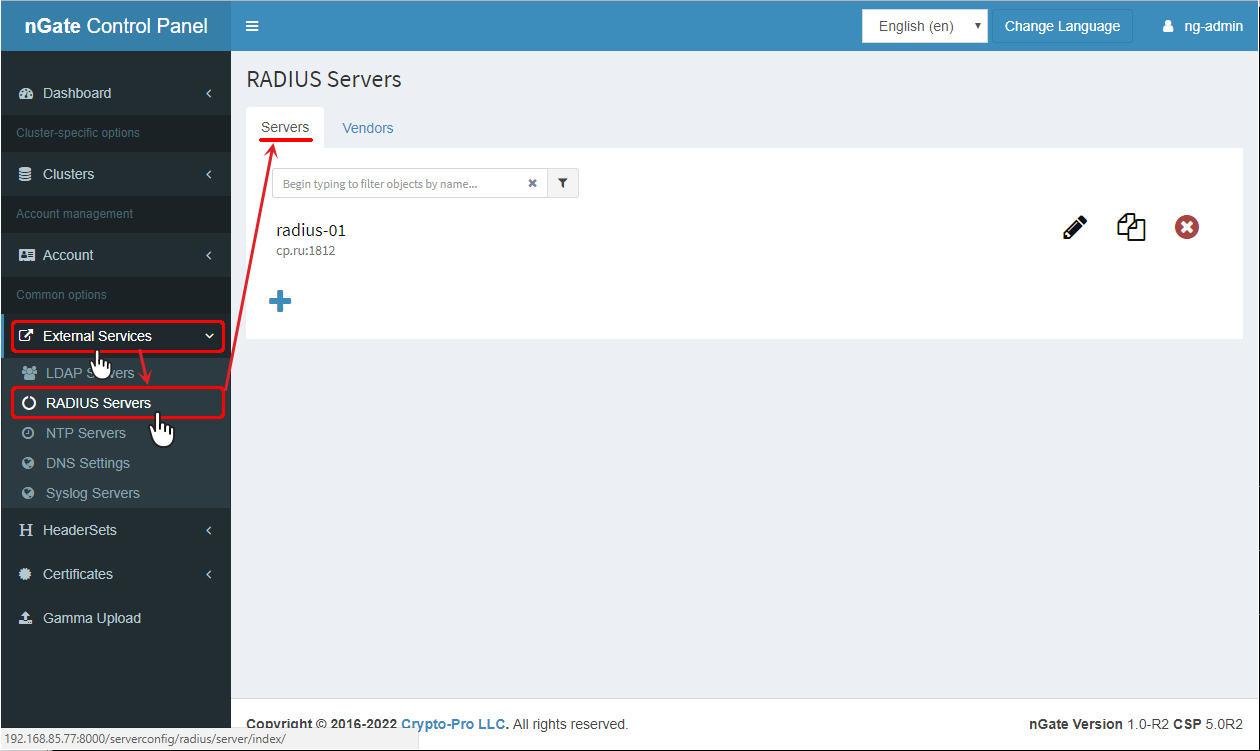
Перейдите на страницу списка RADIUS-серверов:
 External Services >
  RADIUS Settings >
  RADIUS Servers.
-
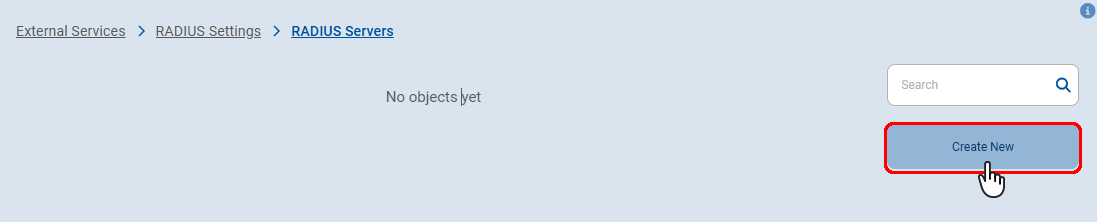
Нажмите кнопку добавить новый Create New.
-
Введите основные настройки RADIUS-сервера:
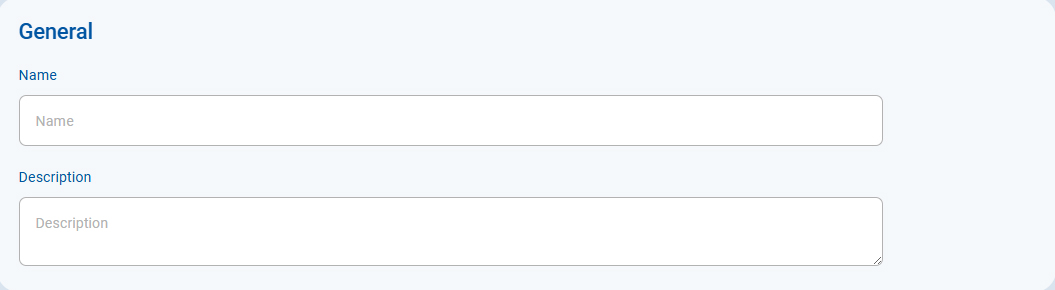
Наименование параметра Пример значения Описание Name radius-server Наименование RADIUS-сервера в системе Description Описание RADIUS-сервера -
Введите настройки RADIUS-серверов:
- Выберите назначение:
Наименование параметра Пример значения Описание Use RADIUS as Authentication/Authorization server  – включено,
  – выключено
Применение RADIUS-сервера в качестве сервера аутентификации/авторизации Use RADIUS as Aaccounting server – включено, – выключеноПрименение RADIUS-сервера в качестве сервера учёта
- Введите адрес RADIUS-сервера и (1812 по
умолчанию) и/или порт учёта (1813 по
умолчанию).
Наименование параметра Пример значения Описание Address freeradius.org (или IP-адрес внутри сети) Адрес RADIUS-сервера RADIUS Auth port 1812 Порт назначения для аутентификации и авторизации RADIUS Acct port 1813 Порт назначения при учёте - Нажмите
 чтобы сохранить введённые параметры.
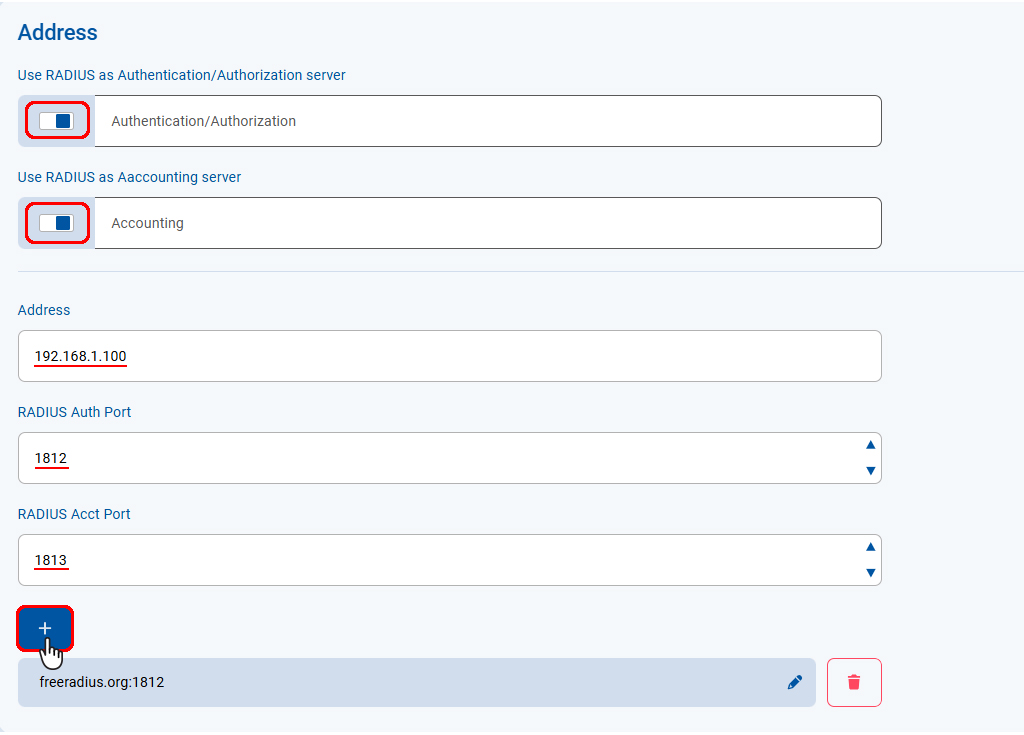
 — редактировать элемент адреса,
  — удалить элемент адреса.
- Выберите назначение:
-
Введите серверные параметры RADIUS-сервера:
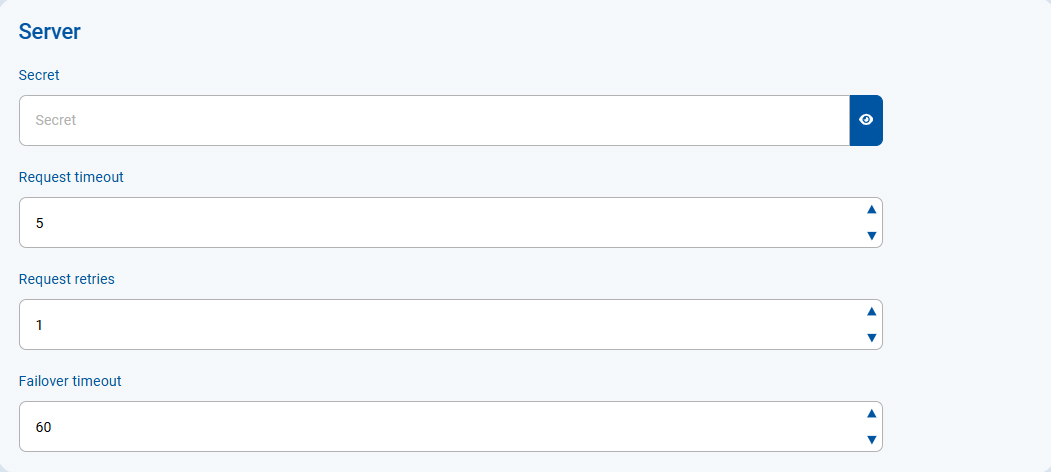
Наименование параметра Пример значения Описание Secret Общий секрет RADIUS-сервера и пользователя,  – нажмите для просмотра
Request timeout 5 Ограничение времени запроса, в секундах Request retries 2 Количество повторных запросов перед ошибкой Failover timeout 60 Время задержки перед отключением, в секундах -
Настройте формат данных для аутентификации пользователя в разделе
Format. В выпадающем меню кликните на требуемом
параметре и параметр будет отображён в поле в левой части.
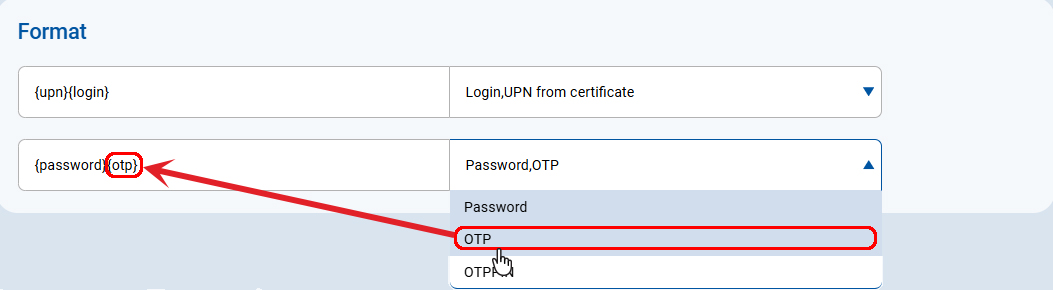
Наименование параметра Переменные формата Описание Login format - Login
- UPN from certificate
Формат данных пользователя Password format - Password
- OTP
- OTPPIN
Формат секретных данных для входа -
Введите требуемые атрибуты для этого RADIUS-сервера при использовании в
качестве сервера аутентификации/авторизации:
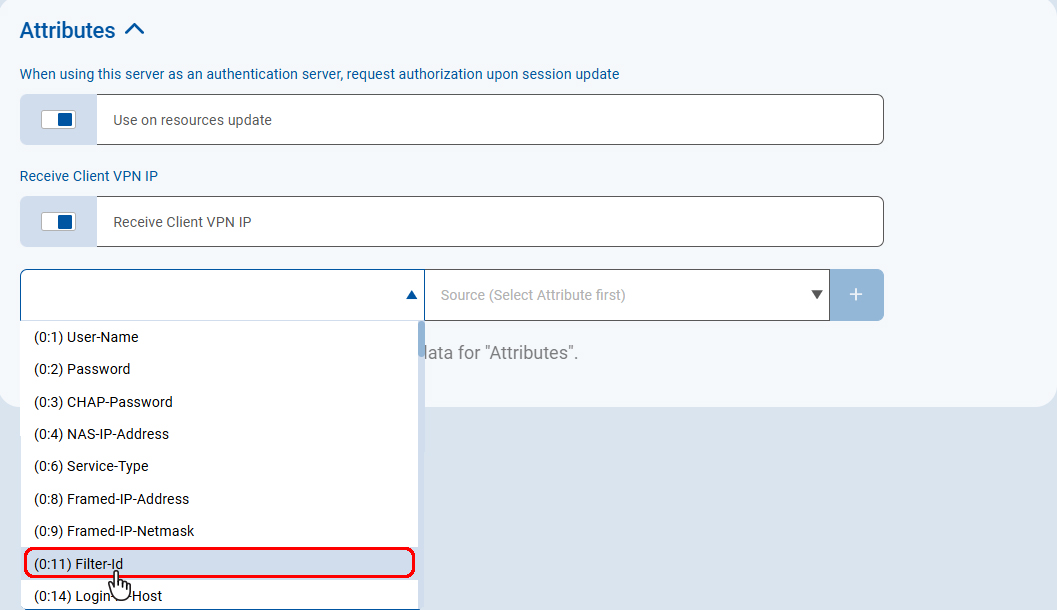
- Use on resources update
– включено, – выключено — запрашивать авторизацию при
обновлении сессии, когда данный сервер используется в качестве сервера
аутентификации;
- Receive Client VPN IP
– включено, – выключено — получение клиентского VPN IP.
Атрибуты и соответствующий источник выбираются из выпадающего меню, после нажмите, чтобы добавить новый атрибут. Список доступных
атрибутов RADIUS указан в разделе: Список доступных атрибутов RADIUS. - Use on resources update
-
Введите параметры RADIUS-учёта (Accounting):
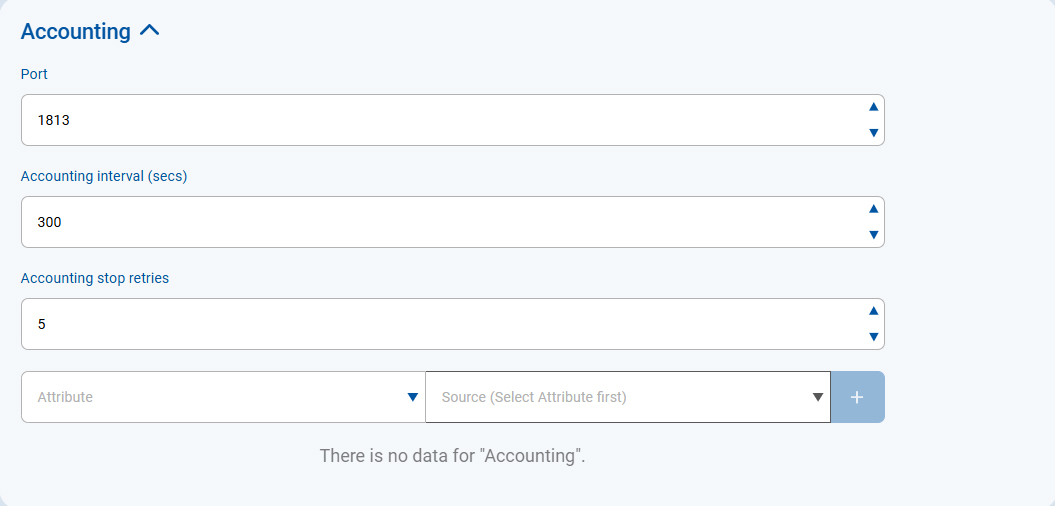
Наименование параметра Пример значения Описание Port 1813 Порт Accounting interval (secs) 300 Интервал времени работы RADIUS-учёта, в секундах Accounting stop retries 5 Количество попыток соединения перед остановкой работы RADIUS-учета Атрибуты RADIUS-учёта совпадают с атрибутами авторизации, указанными в разделе: Список доступных атрибутов RADIUS.- Привяжите RADIUS-сервер к конфигурации на вкладке External Services нажмите Assign в поле Default Accounting RADIUS Server.
- Выполните привязку на портале: затем Assign в поле Accounting RADIUS server.