
Серверные мандаты: запрос в УЦ при помощи КриптоПро CSP
Описание создания мандата шлюза (сертификата и закрытого ключа) средствами КриптоПро CSP в NGate
В данном разделе описан процесс генерации ключей и запроса на Серверный сертификат (компонент Серверного мандата) с использованием функционала КриптоПро CSP, встроенного в NGate, и последующая установка Серверного сертификата в систему NGate.
-
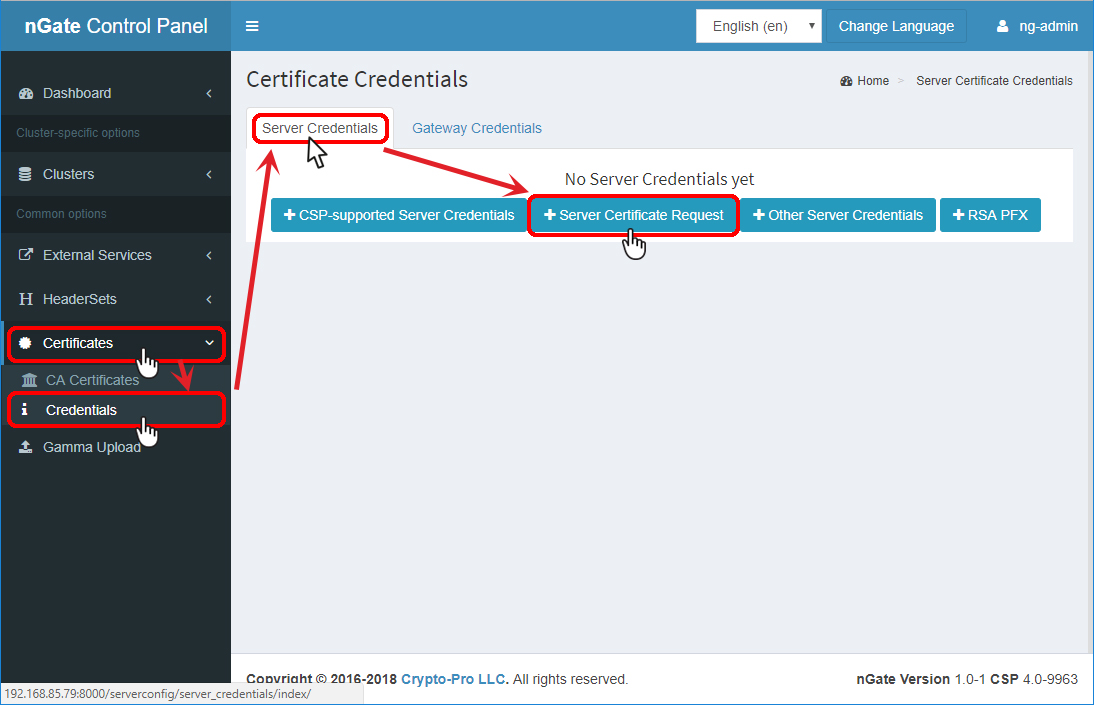
Откройте страницу мандатов и перейдите на
вкладку серверных мандатов Server Credentials:
 Certificates >
  Server Certificates. Нажмите Create Request для создания
нового запроса на сертификат.
Server Certificates. Нажмите Create Request для создания
нового запроса на сертификат.
-
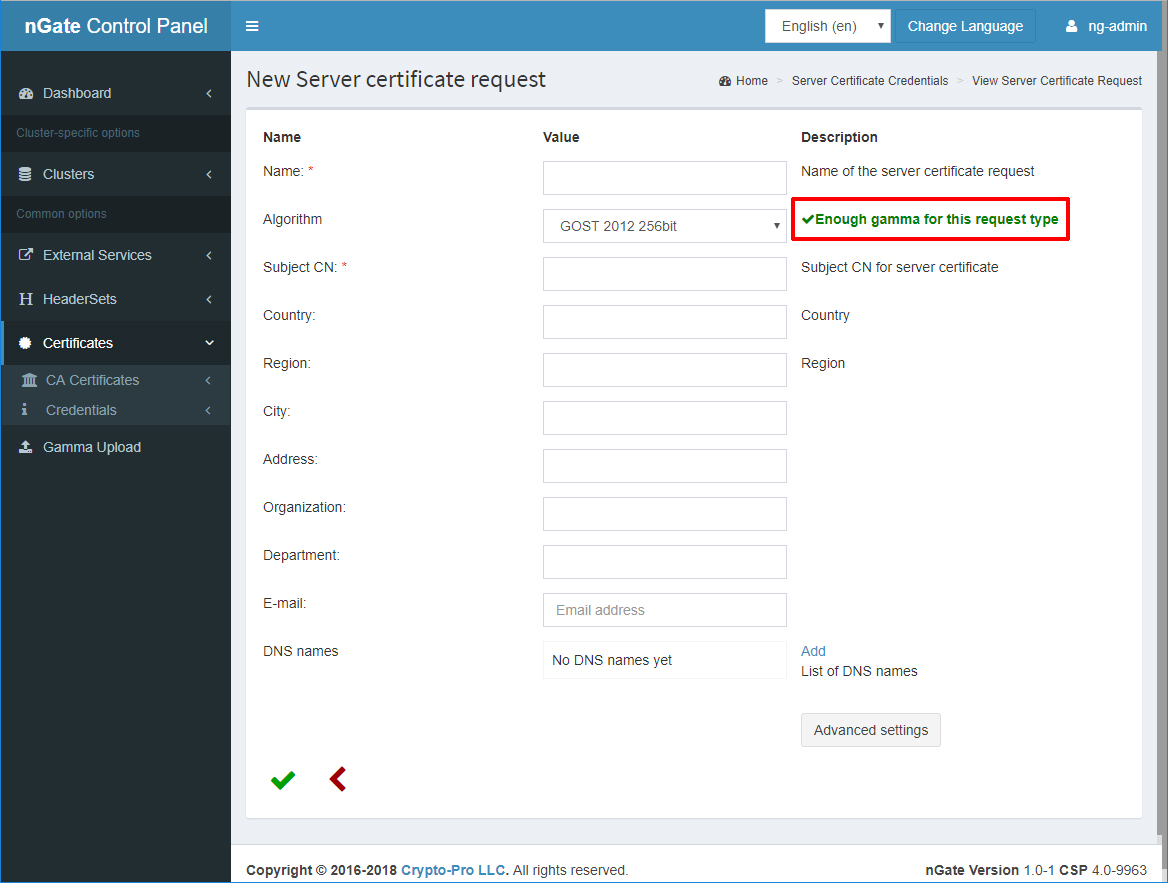
Убедитесь, что в систему загружена внешняя
гамма достаточного размера, иначе создание
запроса будет невозможно.
Совет: В поле Algorithm будет сообщение о достаточной или недостаточной длине гаммы для выбранного типа шифрования. Сгенерируйте и загрузите гамму при необходимости.
-
Введите основные обязательные параметры сертификата:
Name: Наименование данного мандата в ПО NGate Algorithm Алгоритм шифрования, выберается из выпадающего меню: - ГОСТ 34.10-2001 256 бит
- ГОСТ 34.10-2012 256 бит
- ГОСТ 34.10-2012 512 бит
- RSA 2048 бит
- RSA 4096 бит
- ECDSA 256bit secp256r1
- ECDSA 384bit secp384r1
- ECDSA 521bit secp521r1
Subject CN
Доменное имя, которое может использоваться клиентами для подключения к порталу, например ngate.example.com
-
Остальные поля необходимо заполнить в
соответствии с требованиями политик безопасности и требованиями УЦ.
Country (C) Код страны в двухбуквенном формате (например, RU) Region (S) Наименование региона субъекта РФ City (L) Наименование населённого пункта Address (STREET) Почтовый адрес Organization (O) Наименование организации Department (OU) Наименование подразделения E-mail (E) Адрес электронной почты -
Введите данные из раздела Cети
хранения данных (SAN, англ. Storage Area Network).
DNS names В данное поле вводим DNS имена, которые впоследствии будут присутствовать в расширении Альтернативное имя субъекта (Subject Alternative Name) сертификата
Добавьте с помощью кнопки
 Add
AddIP Addresses
В данное поле вводим IP-адреса, которые впоследствии будут присутствовать в расширении Альтернативное имя субъекта (Subject Alternative Name) сертификата
Добавьте с помощью кнопки
AddEmail Addresses
В данное поле введите адреса электронной почты, которые впоследствии будут присутствовать в расширении Альтернативное имя субъекта (Subject Alternative Name) сертификата Добавьте с помощью кнопки
Add -
Подробные сведения о сертификате расположены
в секции Certificate Details c возможностью открытия
дополнительных полей при нажатии Expand Section.
Container: Имя контейнера c префиксом HDIMAGE, где будет храниться закрытый ключ сервера. Важное замечание: Не изменяйте префикс \\.\HDIMAGE\ для корректного создания запроса!INN ИНН с Идентификационный номер налогоплательщика (физического лица) INN of Legal Entity (INNLE)
ИНН юридического лица
OGRN ОГРН ‒ Основной государственный регистрационный номер (для организаций) OGRNIP ОГРНИП ‒ Основной государственный регистрационный номер индивидуальных предпринимателей SNILS СНИЛС ‒ Страховой номер индивидуального лицевого счёта Title (T) Должность First Name (G) Полное имя Surname (SN) Фамилия -
Нажмите кнопку
 Save для записи введённых данных
запроса на сертификат и формирования кода или файла запроса.
Save для записи введённых данных
запроса на сертификат и формирования кода или файла запроса.
-
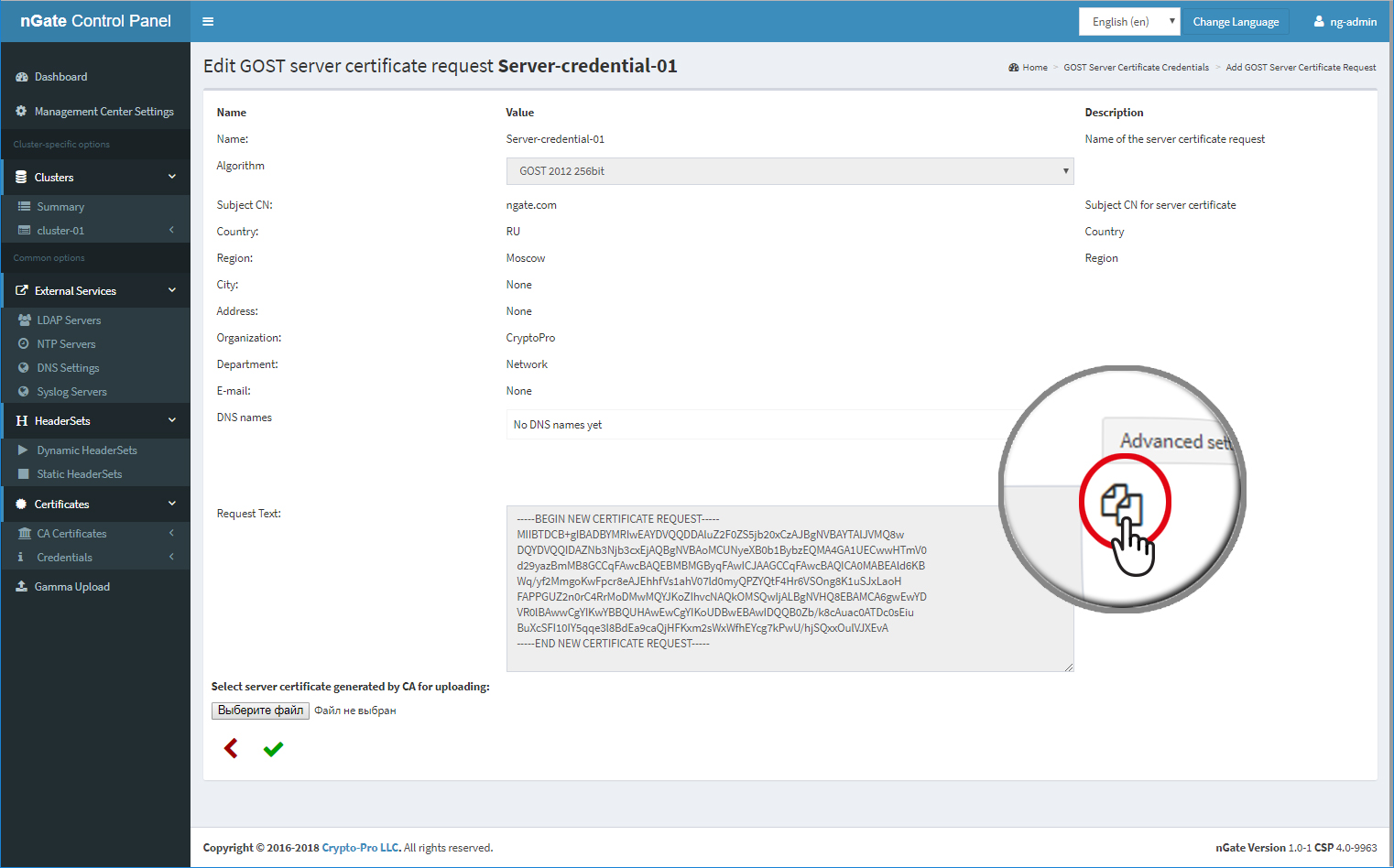
Нажмите кнопку
 Copy в поле Request test, чтобы
скопировать в буфер обмена код запроса на сертификат для УЦ в формате
Base64. Или загрузите файл запроса в формате
.csr.
Copy в поле Request test, чтобы
скопировать в буфер обмена код запроса на сертификат для УЦ в формате
Base64. Или загрузите файл запроса в формате
.csr.
- Отправьте запрос на сертификат в используемый УЦ. Получите от УЦ подписанный сертификат в формате шифрования DER или PEM.
-
Установите полученный в УЦ подписанный
сертификат (DER или PEM) в систему NGate.
-
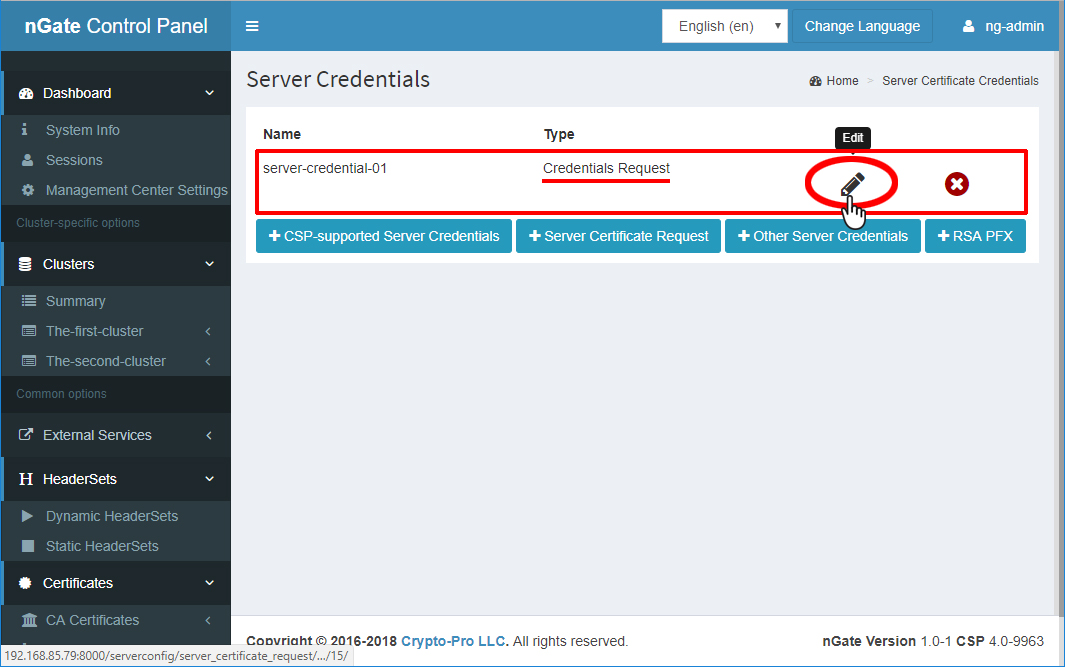
Войдите в режим редактирования запроса на сертификат, нажав
 Edit в поле
соответствующего запроса из списка.
Edit в поле
соответствующего запроса из списка.
-
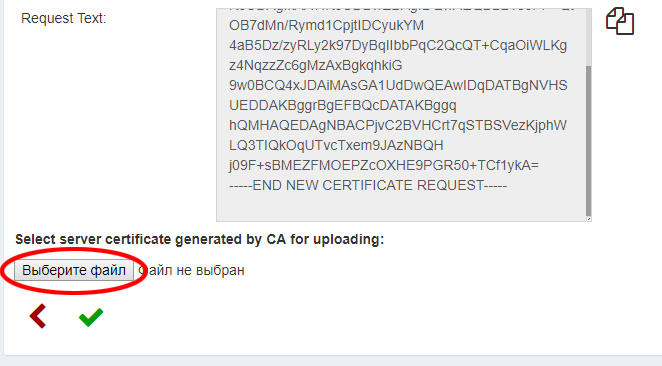
Загрузите серверный сертификат, который был получен на данный запрос,
нажмите: Load Certificate. Используйте диалоговое
окно выбора файла в браузере.
-
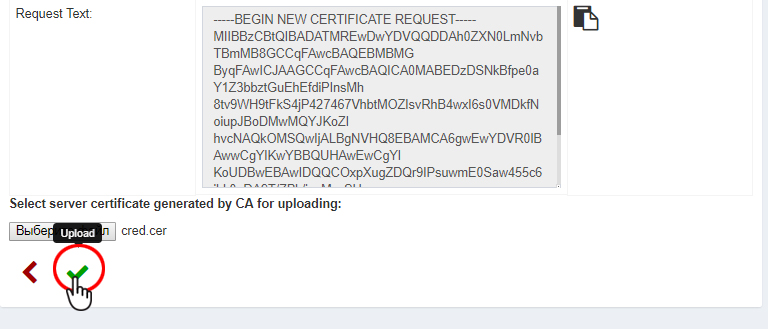
Средствами браузера выберите и откройте нужный файл сертификата.
Загрузите файл в систему при помощи кнопки
Confirm.
-
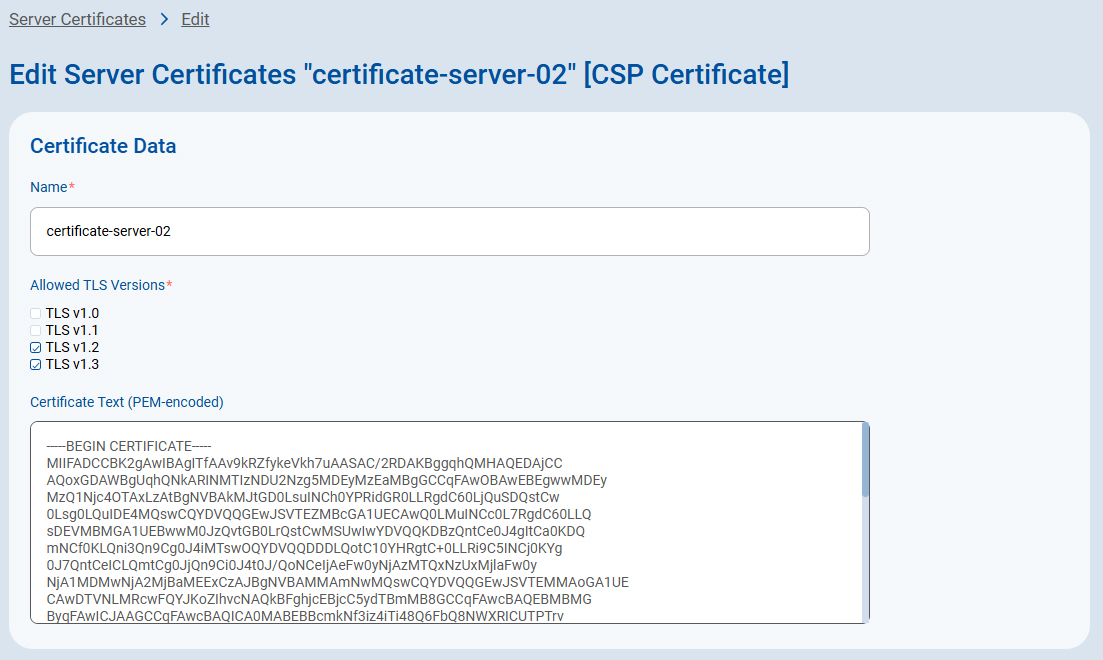
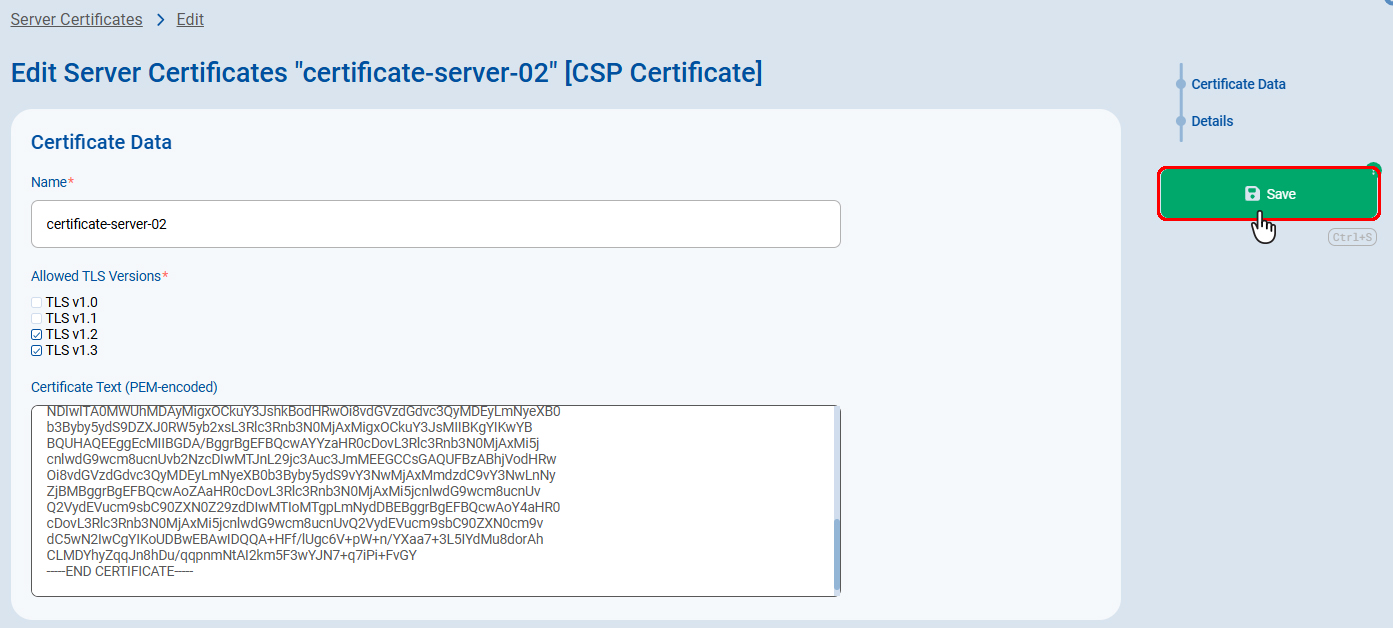
В секции данных загруженного сертификата Certificate
Data можно активировать версии TLS для применения с
помощью флаговой кнопки
 /
/  .
.
-
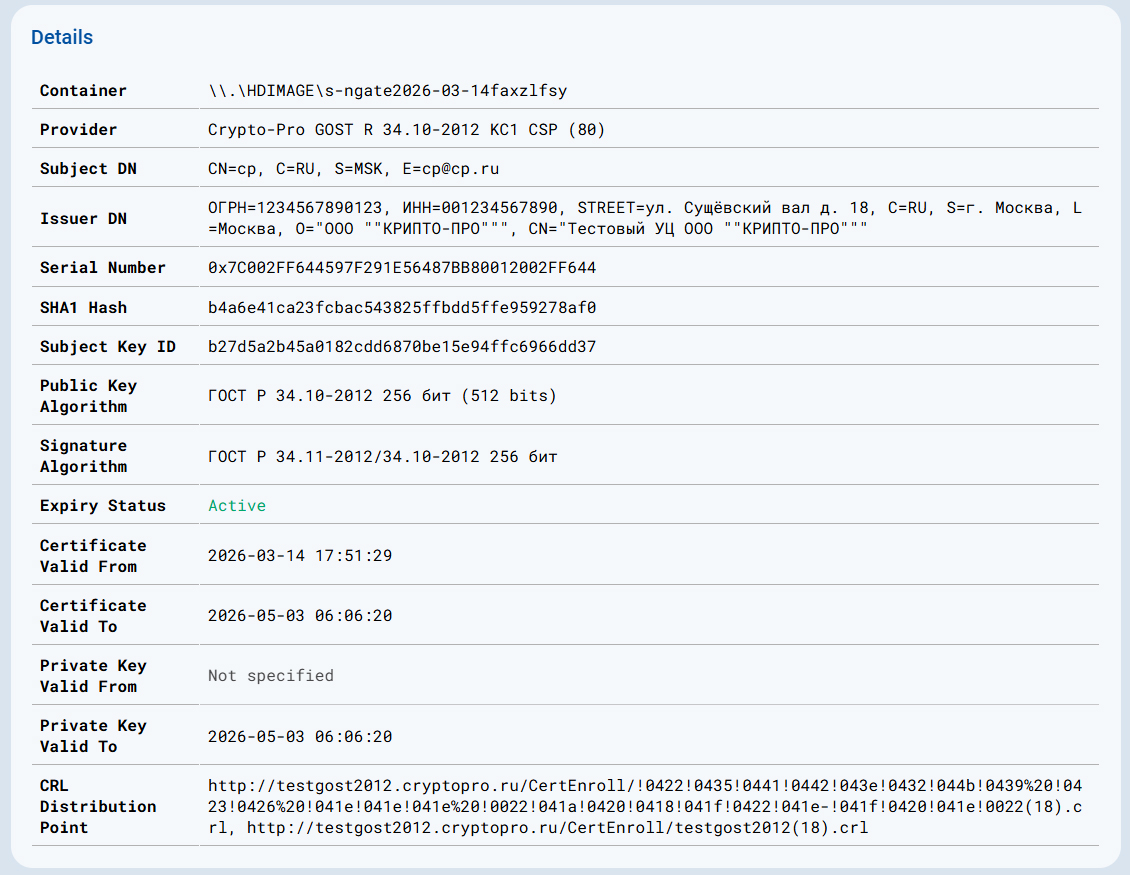
В секции Details отображаются основные данные
серверного сертификата и ключа (мандата).
-
Нажмите Save для сохранения данных
сертификата и возврата к списку мандатов.
-
Войдите в режим редактирования запроса на сертификат, нажав
-
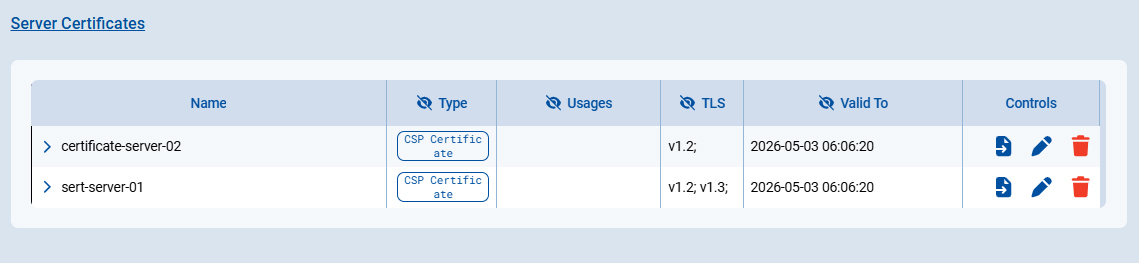
Сертификат в списке Server Certificates изменит тип на
CSP Certificate (сертификаты с поддержкой КриптоПро
CSP).
Команды работы с сертификатами:
- Edit — просмотр параметров
соответствующего сертификата в списке сертификатов;
 Create certificate request... — создание запроса на
сертификат, на основе данного сертификата;
Create certificate request... — создание запроса на
сертификат, на основе данного сертификата; Delete — удалить сертификат
из списка.
Delete — удалить сертификат
из списка.
- В дальнейшем сертификат и ключ (мандат) используется для создания защищённого TLS-соединения. О привязке сертификата к порталу и дальнейшему использованию смотрите раздел: Привязка серверного мандата к порталу.