
Настройка и применение чёрных/белых списков
Описание настройки чёрных/белых списков и применение в различных типах конфигураций NGate.
Администраторам доступна возможность создавать списки ограничения доступа клиентов к порталу по определённым атрибутам сертификатов (чёрные и белые списки). Чёрные и белые списки работают при любом методе аутентификации на портале в том числе с сертификатами TLS Offload.
Чёрные списки — безусловный запрет доступа пользователя, один из атрибутов которого будет в данном списке, даже если доступ по остальным атрибутам сертификата будет доступен.
Белые списки — безусловное разрешение доступа для пользователя, один из атрибутов которого будет в данном списке, даже если доступ по остальным атрибутам сертификата запрещён.
В NGate поддерживается возможность оперативно добавлять/удалять пользователей из чёрного и белого списка при помощи настроек сервиса API, как для конкретного портала NGate, так и глобально для всей конфигурации: Работа с чёрными и белыми списками с помощью сервиса API.
-
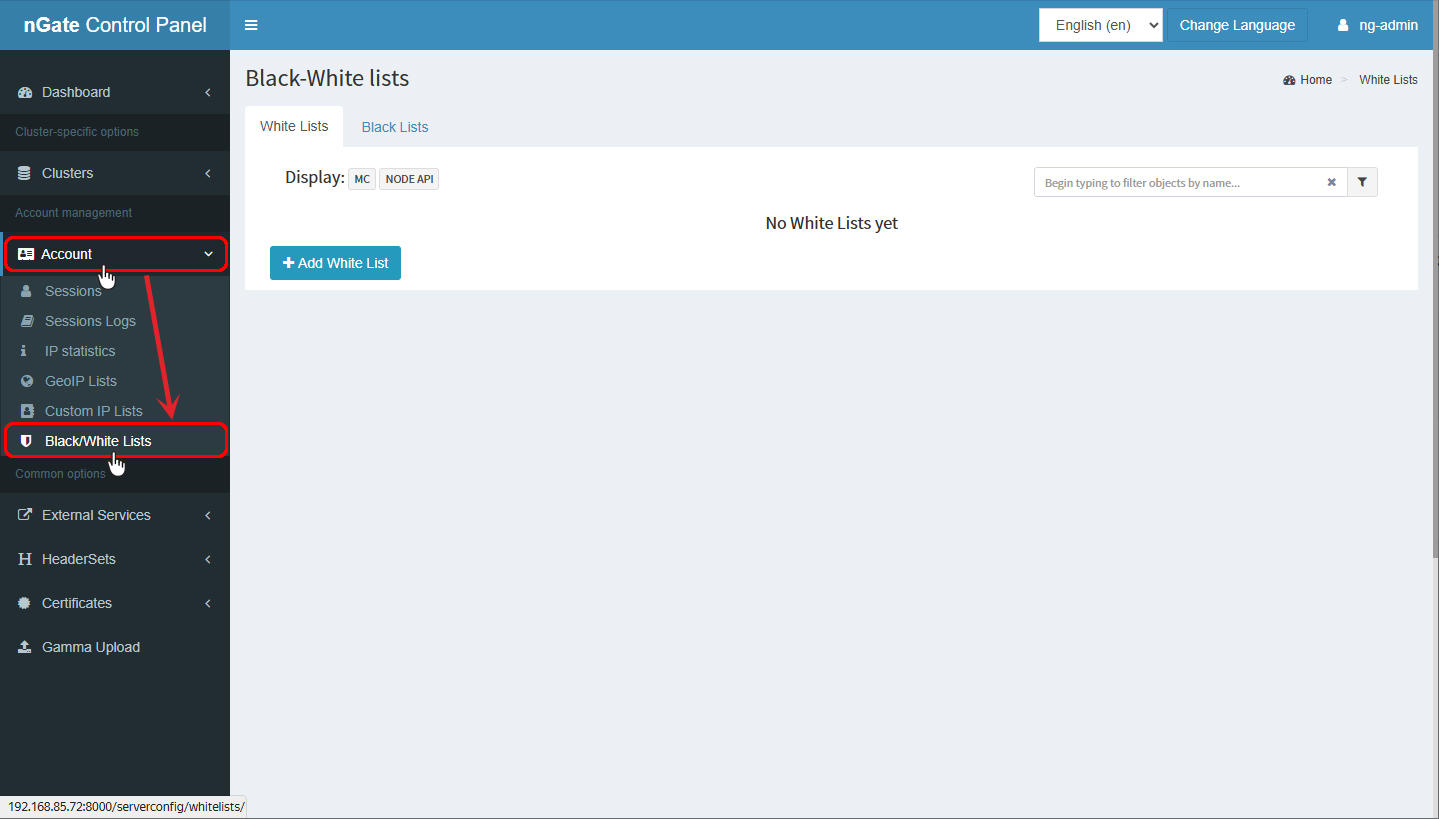
Перейдите на страницу создания списков с боковой панели
 Account >
  Black/White Lists
-
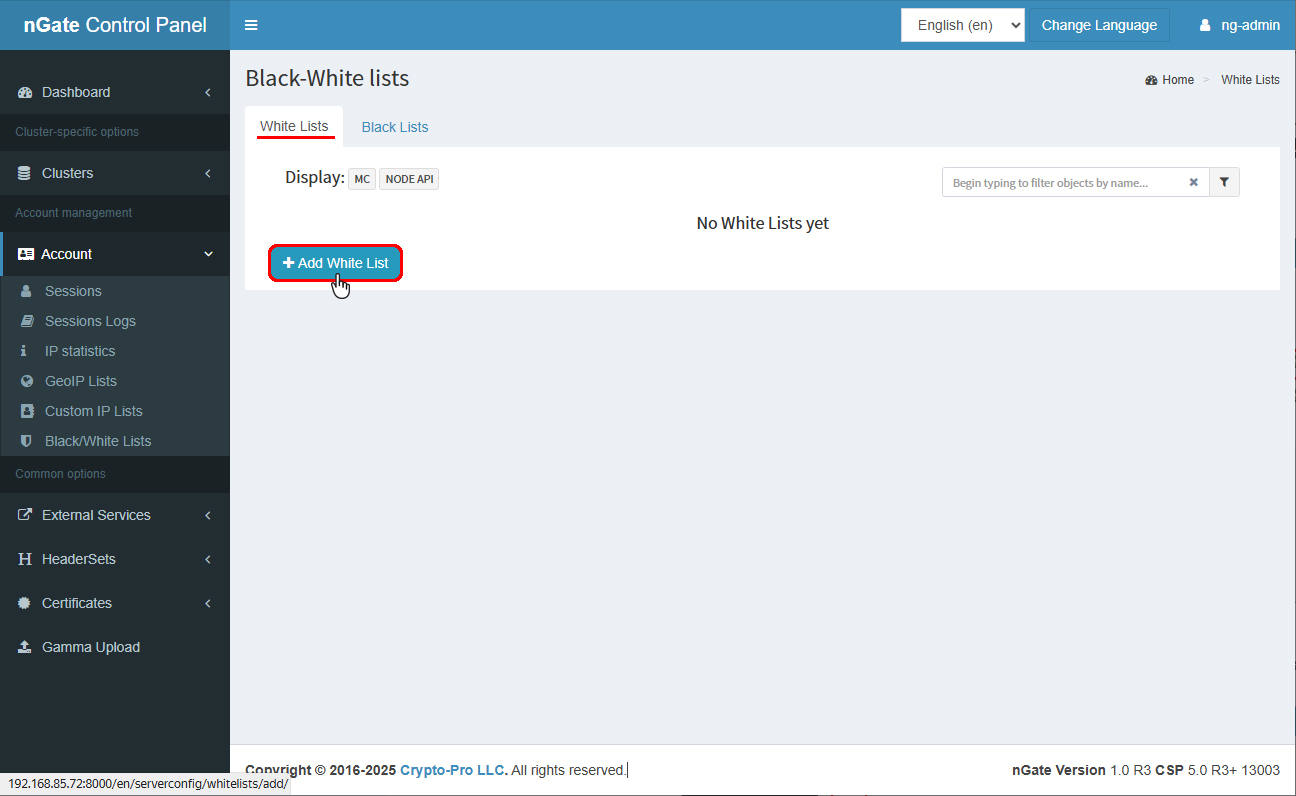
Создайте элемент чёрного или белого списка. Перейдите на вкладку Чёрных или
Белых списков (Black/White Lists) и нажмите кнопку
добавить новый список:
 Add Black List/Add White List.
-
Введите основные параметры списка.
Наименование параметра Пример значения Описание Name dns-white-list-01 Наименование данного списка в системе Description Описание списка Created 2025-12-03 21:10:55 Дата и время создания списка, задаётся автоматически -
Введите записи управления пользователями для Чёрного/Белого списка с
ограничением по атрибутам сертификата. Доступные для внесения атрибуты:
- Serial — серийный номер сертификата;
- Fingerprint SHA-1 — цифровой отпечаток SHA-1;
- Fingerprint G2012-256 — цифровой отпечаток G2012-256;
- UPN — имя пользователя в формате адреса электронной почты;
- Login — имя пользователя;
- LDAP DN — доменное имя LDAP.
-
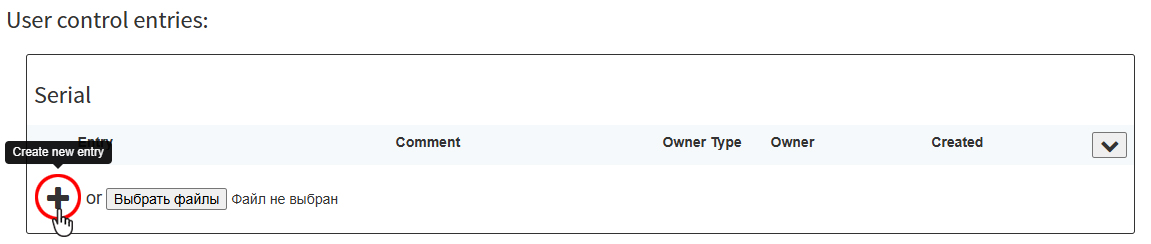
Процесс ввода записи показан на примере Serial серийного
номера, процесс ввода для другого типа записей будет аналогичен. Нажмите
 Create new entry для создания новой строки записи.
-
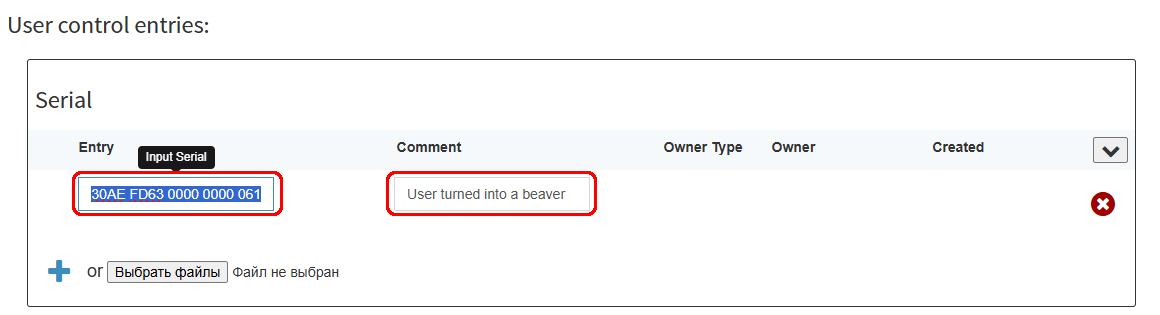
Введите в поле Entry серийный номер сертификата, в поле
Comment можно ввести информацию, например, о причинах
блокировки.
-
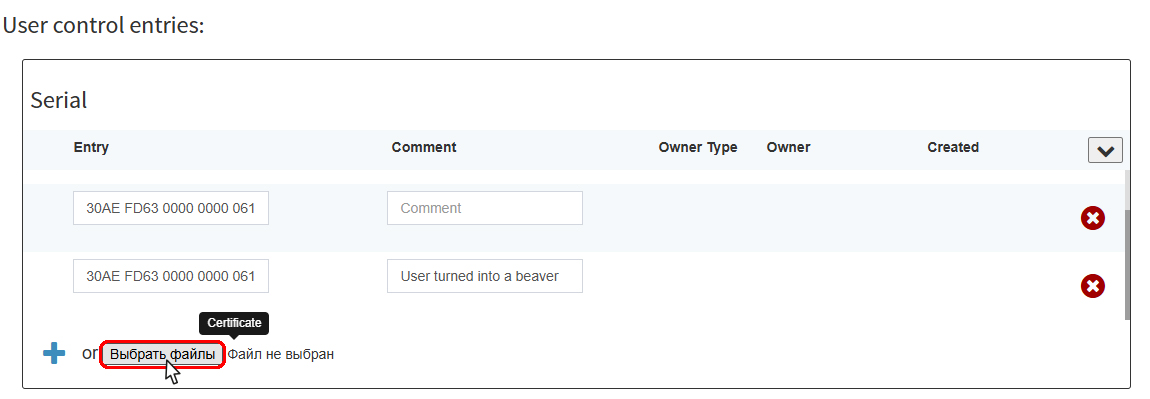
Так же ввести данные сертификата можно путём загрузки сертификата пользователя
в систему. Нажмите Выбрать файлы (определяется
браузером).
-
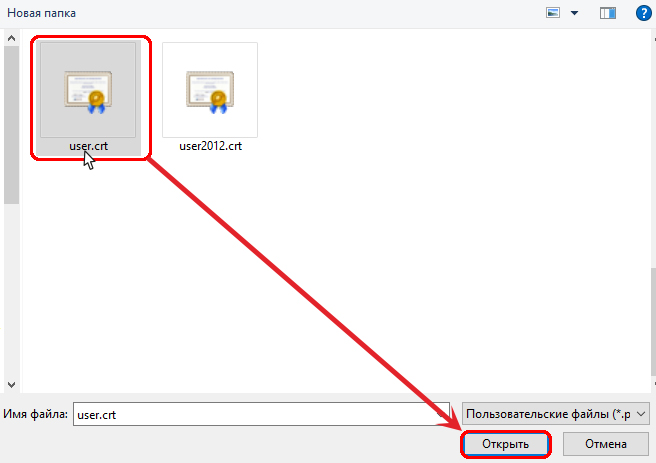
Выберите файл сертификата и откройте.
-
Нажмите
 Save для сохранения
записей.
Save для сохранения
записей.
-
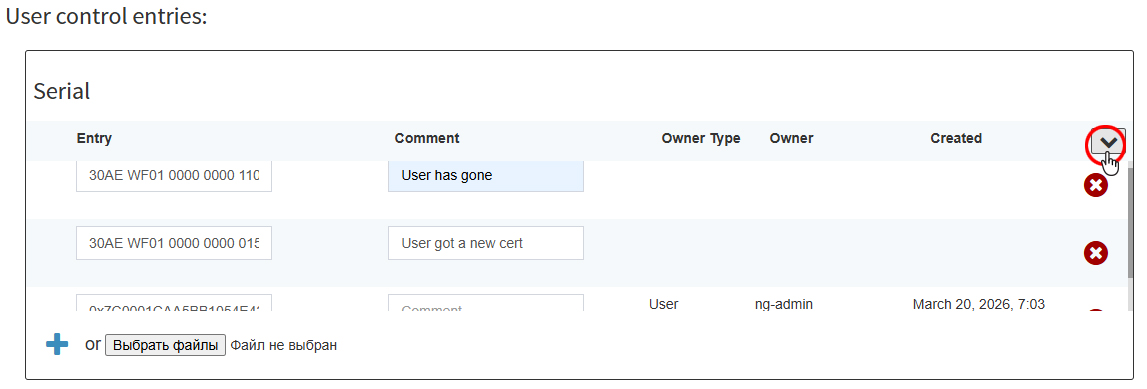
Для раскрытия/сворачивания списка записей для определённого атрибута нажмите
 .
.
- После завершения настройки всех записей списка СУ необходимо либо привязать список к конфигурации как глобальный, либо непосредственно к каждому порталу.
-
Привязка к порталу и активация функции фильтрации по чёрным/белым спискам на
примере белого списка.
-
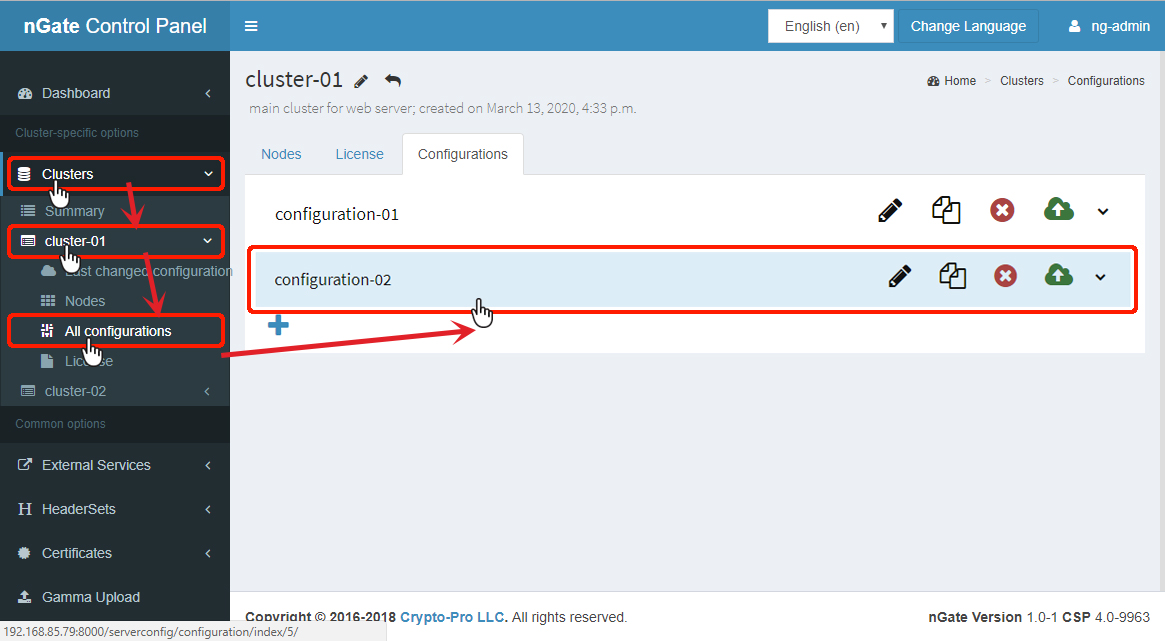
Зайдите в настройки конфигурации:
 Clusters >
  <Имя кластера> >
  Configurations > <Имя конфигурации>.
-
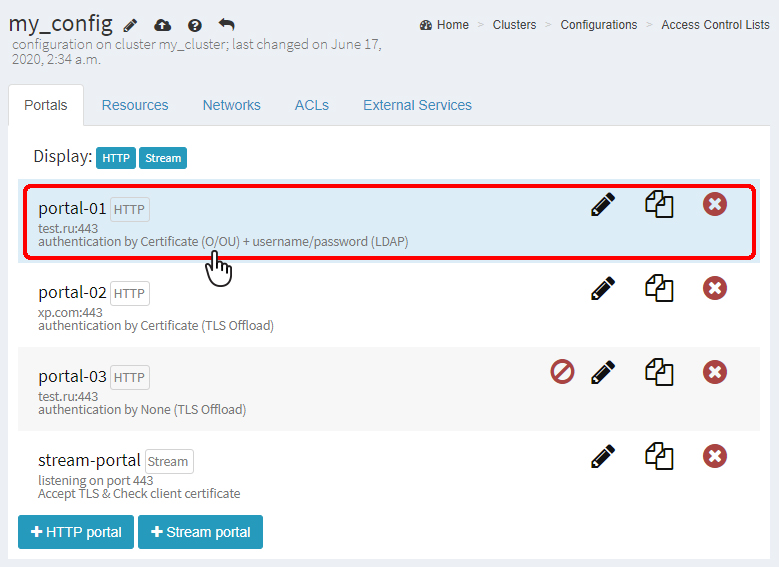
Перейдите на вкладку и выберите нужный портал нажатием мыши в поле
портала.
-
Перейдите на вкладку настроек Settings портала и
включите в разделе Black/White Lists функцию
доступа по белым спискам
 .
.
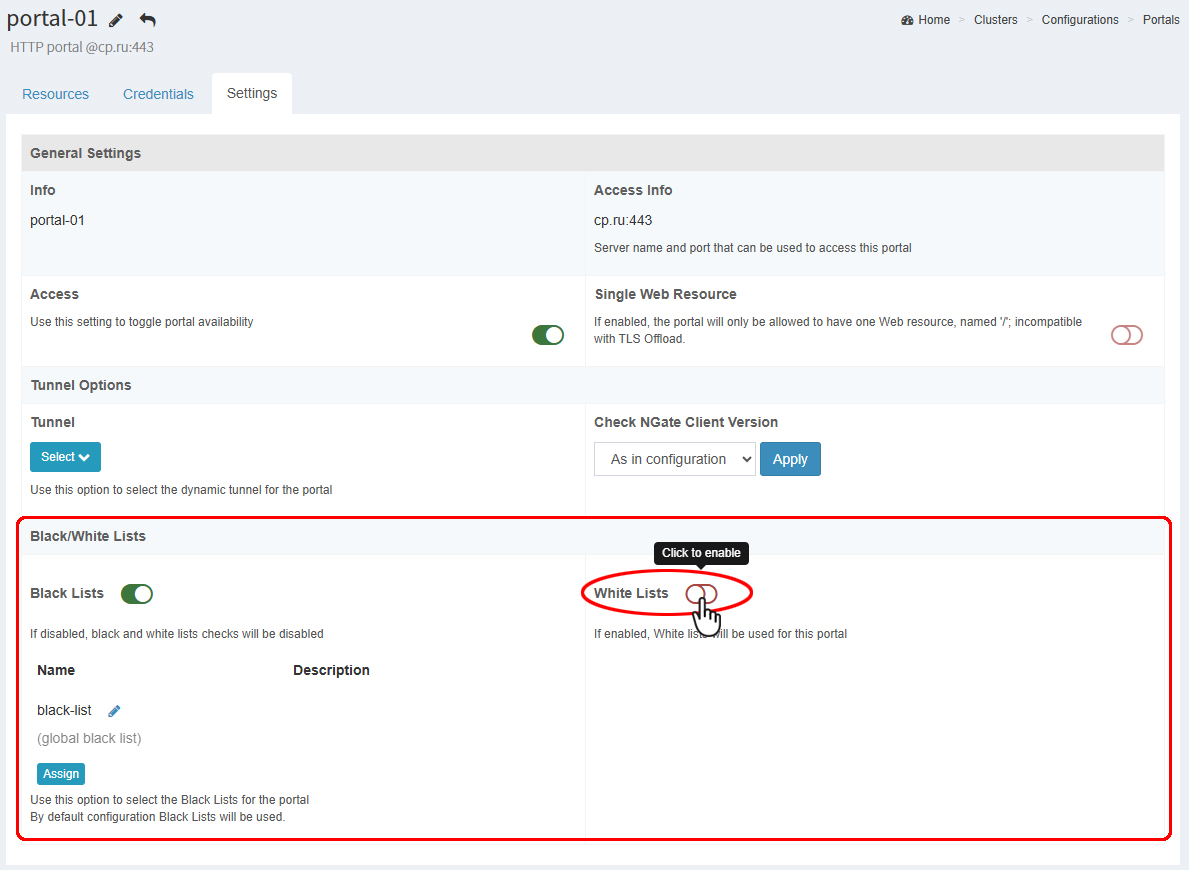
Примечание: На странице настроек портала также возможно привязать отдельные списки, применимые только для данного портала: нажмите Assign в разделе Black/White Lists.
-
Зайдите в настройки конфигурации: